


Vale, tienes que hacer una línea (o cuadrícula, o lo que sea) de redondas perfectamente alineadas. Como siempre hay muchas opciones, y la de hacerlo «manualmente» tiene un mérito de campeonato; pero hay otra manera mucho más fácil, rápida y sencilla de conseguir este efecto.
Vayamos a ello…
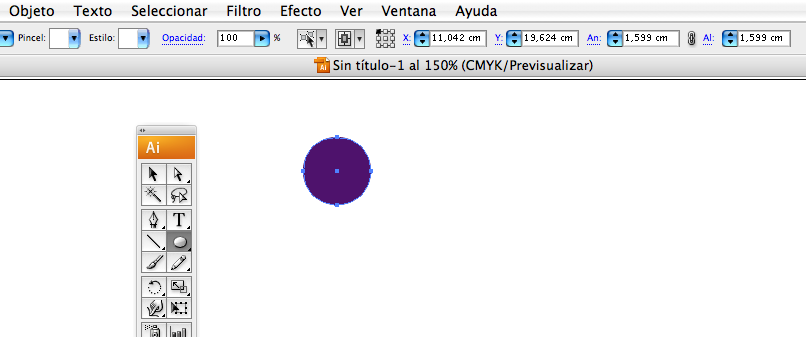
1.- Abre el Illustrator, selecciona la herramienta elipse (L) y con la tecla SHIFT apretada creamos un círculo.
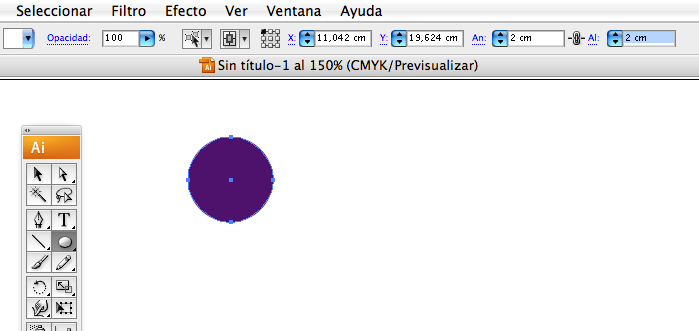
2.- Ahora cambia los valores del círculo a tus necesidades. En este caso ponemos que sea de 2cm.
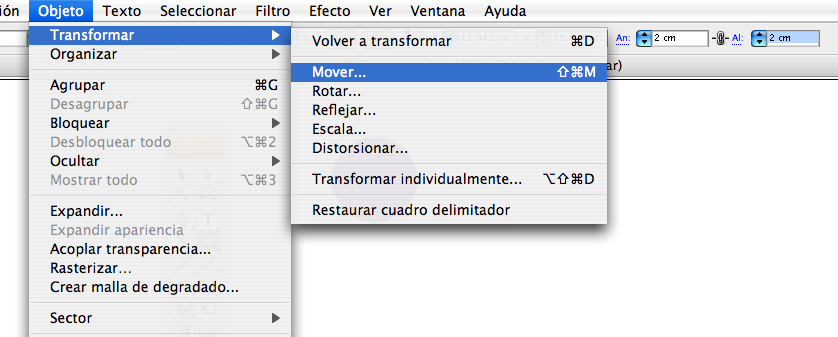
3.- Abre el menú «Objeto«, vas al «Transformar» y selecciona «Mover«.
4.- En la ventana que se nos abre, elegimos donde queremos el siguiente objeto clonado. Como ahora vamos a hacer una línea solamente, marcamos un desplazamiento de 2,3 cm (o sea, 2cm. de la redonda más 3mm. de espacio entre ellas, por ejemplo). Fijaos que en esta ventana podemos especificarle el desplazamiento en la dirección que queramos; jugad con estos valores marcando el «previsualizar» y lo vereis más claro 😉 . En este caso, desplazamiento horizontal de 2,3cm.
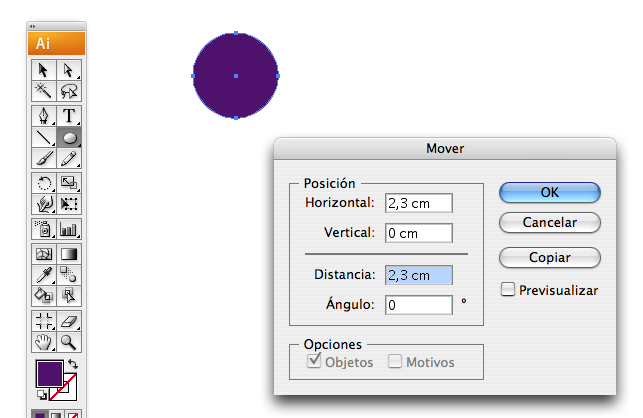
5.- Importante !!, dadle al botón COPIAR (obvio, pues queremos clonar el objeto, no sencillamente moverlo, no?) y os quedará algo más o menos así…

6.- Ahora viene el truco del almendruco !!! Me direis «y he de hacer todo esto solo para copiar un objeto ???, menudo sistema !!!» Pos no. Haced CMD-D (o CTRL-D en windows) y vereis que automáticamente se os duplica otra vez el objeto tantas veces como vuestros dedos sean capaces de apretar CTRL-D 🙂

Espero os sea de utilidad. En el próximo tutrial vamos a hacer uso de este truco.

9 comments
era para admin, perdon
Si vas con Mac, sustituye el «control» por el «comando» 😉
Javier a mi no me va el ctrl + d, por que?
Bien apuntado, LUISA
Pásate por este post para saberlo 😉
hola!!! si quiero hacer esto pero en forma de circunferencia??? gracias!! 🙂
Muchisimas gracias, andaba buscando esta solucion!
Me alegro que te haya servido, ADRIAN 🙂
Gracias x la ayuda, queria preguntarte , al parecer mi teclado esta desconfigurado no funciona el CTRL + F , para poder duplicar un objeto sobre su mismo lugar , puede ayudarme a resolver ese problema gracias x anticipado.
Hola Javier,
Si quieres aplicar el efecto, tienes que seleccionar el objeto a duplicar e ir a «Edición > Copiar» y luego darle a «Edición > Pegar delante» (o detrás :P).