


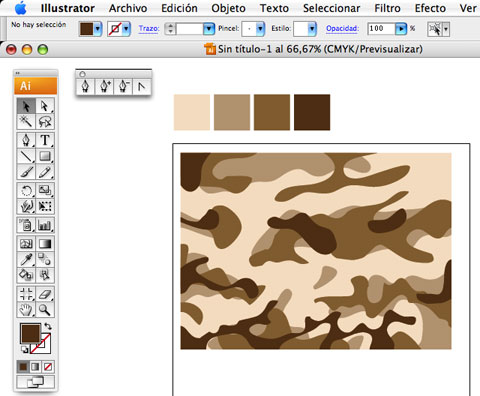
Ahora que ya vuelvo a tener conexión a Internet 🙂 retomo el tema de los tutoriales. Hoy vamos a aprender a crear un vectorial con las formas del camuflaje militar. Se trata de aplicar un flujo de trabajo y duplicarlo tantas veces como colores tengamos. Al final quedará algo semejante a esto:

Vayamos a ello, que es más fácil y rápido de lo que parece 😉
1.- Como siempre, abre el Illustrator.

2.- Antes de nada, lo suyo es escojer una paleta de 4 colores que cumplan de camuflaje. En este caso los haremos colores marrones, pero quedan muy bien los verdes y los azules también. Vosotros mismos.

3.- Cread un rectángulo y aplicadle el color más claro. Con la herramienta Cuentagotas (I) os será más fácil 😉

4.- Bien, la primera capa ya la tenemos hecha. Fácil no? ahora duplicaremos este rectángulo justo encima. Primero selecciónalo y cópialo (CTRL/CMD+C)
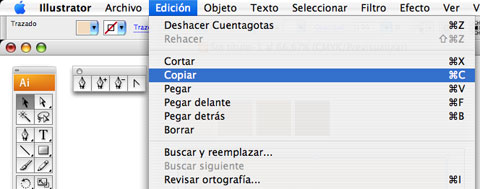
5.- Y luego engánchalo justo encima (CTRL/CMD+F) o en «Edición > Pegar delante«

6.- Ahora le aplicas el segundo color.

7.- Para seguidamente, con la herramienta Borrador (Shift+E) empezar a dibujar una forma cualquiera.

8.- Procurad llenar el rectángulo con las formas que querais. E intentad que las formas sean lo más redondeadas posibles; los ángulos rectos no existen en este tipo de dibujos de camuflaje.

9.- Bien, ahora seleccionad solamente la parte interna o interior…

10.- …y la borrais, para que os quede algo similar a esto, no?
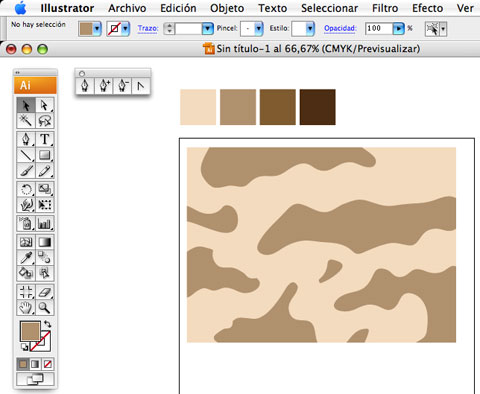
11.- Pues ahora es sencillamente repetir estos mismos pasos con los dos colores restantes. Copiad directamente encima otra vez (CTRL/CMD+F) y aplicadle el tercer color.

12.- Para ver por donde borrais, podeis dibujar en líneas (CTRL/CMD+Y) o mejor aplicad una transparencia a esta capa para ver por donde seguir los dibujos más o menos.

13.- Y lo dicho, cread más formas alternantes con los dibujos inferiores. Pensad que esta capa irá encima.

14.- Una vez lo tengais, primero de todo volved la opacidad al 100% de la capa y borrad las partes interiores.
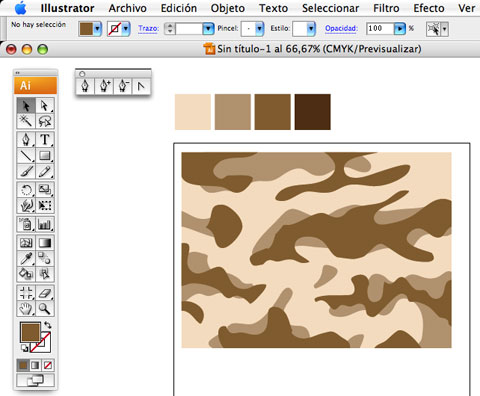
15.- …Y lo mismo con el último color. Pegad el recuadro (CTRL/CMD+F), aplicad el color más oscuro…

16.- …dadle transparencia…
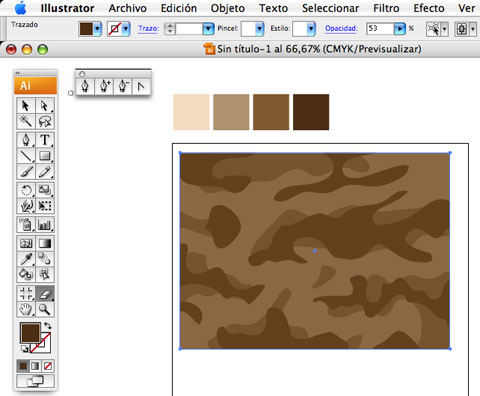
17.- …dibujad las formas…

18.- …Volved a restaurar la transparencia, borrad las partes inferiores y….ya lo tenemos. Fácil, rápido y efectivo 😉 . Como siempre, la práctica lo hace todo, y cuanto más os trabajeis las formas, mejor quedará. Probad tambien con diferentes paletas de colores, ya sean en verdes o azules. Espero os sea de utilidad.

2 comments
buenisimo!! gracias
..muy chulo!!!..gracias por el tutorial!!!
..lo probaré en brebe!!!
salu2!!!
..el camuflaje q mas me gusta es el azul y después el rojo..bye!!


 😛
😛