


Aqui va un efecto rápido, que de vez en cuando, nos puede salvar de más de un apuro. Se trata de dar el efecto de cristales rotos en una fuente, efecto bastante utilizado en según que películas de una determinada época. El efecto final es algo similar a esto:

Así que…vayamos a ello. No es difícil.
1.- Abre un archivo nuevo en Illustrator.

2.- Escribe el texto al que quieras aplicarle el efecto. Piensa que cuanto más gruesas sean las letras mejor; y procura que las letras están bastante juntas. Juega con el tracking, etc… En este caso, he utilizado directamente la fuente «impact» sin tocar ningún valor y a 60 puntos.
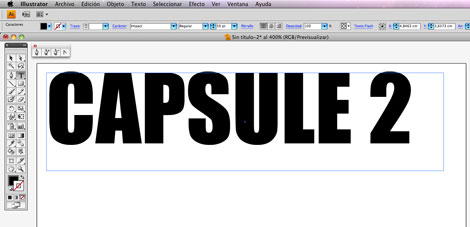
3.- Selecciona letra por letra y cámbialas de tamaño. Unas mayores, otras menores…
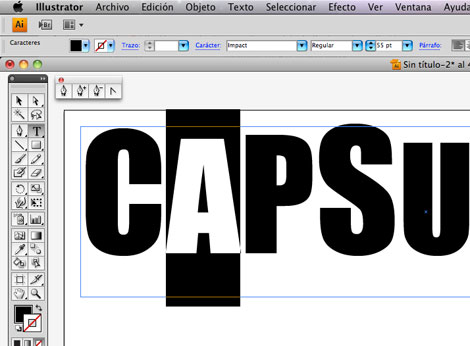
4.- Bien, una vez lo tengas, expándelo todo en «Objeto > Expandir»

5.- Crea una nueva capa…

6.- … y selecciona la pluma (P)
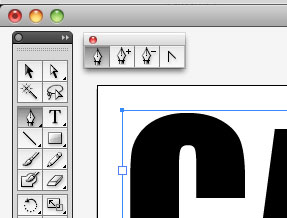
7.- Entonces dibuja triángulos a modo de las formas de cristales rotos. Fíjate en la captura inferior de este paso y del siguiente.
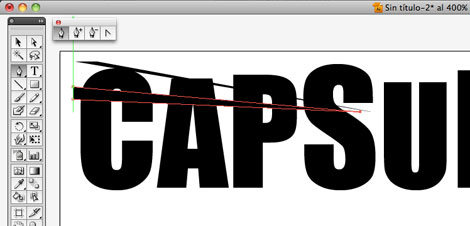
8.- Así es como queda.

9.- Ahora selecciona un triángulo…

10.- … y le das a «Objeto > Trazado > Dividir objetos debajo«. Verás que una vez hecho, el triángulo «desaparece». Bien, no problemo, vas bien. Pero ahora tienes que repetir este proceso en todos los triángulos 

11.- El resultado es esta; que no ves los triángulos, verdad? 

12.- Bien, pues ahora selecciona todo el texto…

13.- Y lo desagrupas en «Objeto > Desagrupar»

14.- Y ahora viene el trabajo duro… Selecciona una parte de una letra…
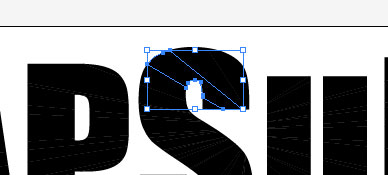
15.- Y la redimensionas. En grande o a pequeña, da igual. Tienes muchos «trocitos» con los que jugar, jejeje.
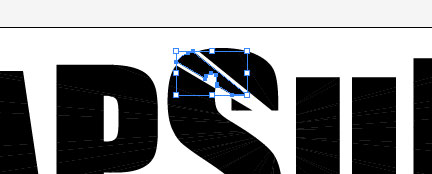
16.- Una vez hayas acabado, puede que te quede algo similar a esto.

17.- Ya es lo que buscábamos, no? 

4 comments
Me dice que no puedo cortar porque hay más de un objeto debajo…
Excelente, para un mejor efecto en cada trozo, a los trozos seleccionados con selección directa, girarlos con H. selección y queda perfecto.
Algo así es precisamente lo que estaba buscando. Y es que
quiero hacer eso con la ciudad de Beaumont, California.
Muchas gracias
Acabo de descubrir este blog, y me gustan estas «cápsulas» tan concretas.
Muchas gracias!