



En este sencillo y rápido tutorial, vamos a crear un efecto de degradado de puntos en formato vectorial, que nos pueden ser muy útiles aplicados a algunos diseños.
1.- Primero creamos la forma que queremos convertir. En este tutorial, y pa ganar tiempo, voy a explicar las 3 formas más comunes: Redondas (degradado radial) Cuadradas (degradado lineal) y Lineas (degradado con base irregular). En la creación del círculo y el rectángulo no hay problemas (recordad que manteniendo apretada la tecla shift [mayúsculas] se crea un círculo o cuadrado perfecto); en cuanto a la línea, pues con la herramienta pluma, creamos la línea que queramos. IMPORTANTE: en los 3 casos, aseguraos que el relleno está en negro y el trazo en invisible.


2.- Ahora, lo que vamos a hacer es cambiar el relleno del negro, por un degradado de negro a blanco. Recordad, el rectángulo y la línea en degradados lineales, y el círculo, en degradado radial. Para ello, seleccionamos nuestro objeto y en la paleta «Muestras» seleccionamos un relleno degradado en vez de uno sólido. IMPORTANTE: En el caso del círculo, el truco está en que el centro sea negro y los exteriores blancos. Para ello, si es que os lo ha creado al revés, doble clic en uno de los colores de la paleta «Degradado» para editarlo y cambiarlo (y lo mismo para el color contrario, claro)


TRUCO: Como veis en la imagen, para que luego resalte un poco más nuestro efecto, arrastramos el color negro en la paleta «Degradado» hacia el blanco, para que ocupe más espacio. En el efecto final, se verá más contraste y queda mejor.

3.- Bien, ahora con nuestro objeto seleccionado, vamos al menu superior del programa y clicamos en «Efecto >Pixelizar > Semitono de color«.
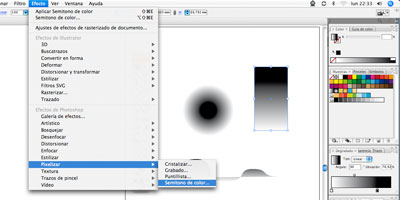
En la ventana que se nos abrirá, le damos un valor de 20 al radio máximo, para que se nos vea bien el efecto.

Y nos quedará algo como esto:

4.- El efecto está hecho, pero ahora lo que ocurre es que nos lo ha convertido en «imagen». El siguiente paso sería el convertir nuestro objeto a vectorial. Allá vamos. Seleccionamos nuestro objeto y nos vamos al menú del programa «Objeto > Expandir apariencia«.

Veremos que la barra superior nos ha cambiado, pues ahora dadle al botón «Calco Interactivo«…
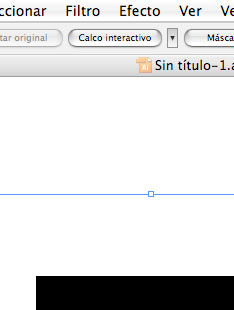
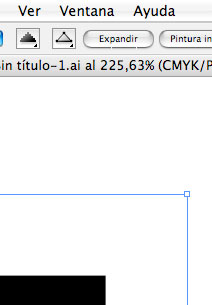
…y luego al botón «Expandir«.
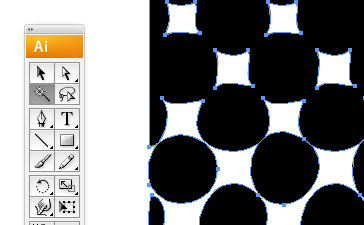
5.- Último detalle; ahora tenemos 2 tipos de vectores en nuestro objeto, los puntos blancos y los puntos negros.
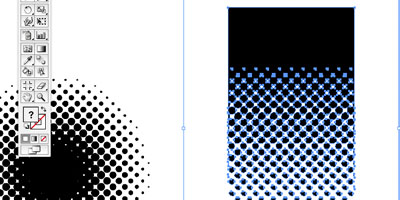
Fácil, para suprimir los puntos (o espacios) blancos, hacemos zoom en el objeto, y con la herramienta «Varita Mágica» seleccionamos un espacio en blanco entre tanto punto negro. Clic en la tecla «Supr» o «Del» y listo.
Ahora prueba de poner el objeto encima de una foto cualquiera, y verás el efecto 😉
BONUS: Como bien dice Udo en los comentarios, para saber como hacer este mismo efecto pero con los círculos perfectos, en este («Semitono con círculos perfectos en Illustrator«) post lo explico 😉

42 comments
buenisimo. felicidades
Gracias por la explicación! me sirvió muchísimo 🙂
EXCELENTE TUTO MI AMIGO, GRACIAS ME VA A SERVIR DE MUCHO
hey bro que buen tutorial sobre este tema es el mas claro que he visto gracias oye full
Me siguen saliendo círculos de colores
Saludos
Muchas gracias, por tu publicación el efecto me salió muy bien y ahora ya sé algo más.
hola muy bueno pero me pasa algo me salen circulos de tres colores y todos amontonados no se a que se deba u_u
Si! a mi también, de hecho me sale así
http://prntscr.com/7sk5if
Por fa me dicen por qué es? OWO y como puedo arreglarlo?
Gracias
A mi pasa lo mismo!! ¿alguien llegó a la solución?
Hola! Eso pasa porque estan haciendo los pasos con un degradado de color, el proceso debe realizarse en Blanco y negro, y posteriomente al completar los pasos ya podran cambiarle color al semitono.
Suerte!
Buen apunte, Shelle 😉
Buenas noches
A mi me sigue saliendo igual
Aunque lo ponga en blanco y negro
Que hago?
Hola buenas noches
Si encontraste la solución ?
Fácil antes de darle en Pixeliar-Semitonos, tienes que convertir la foto a escala de grises.
PARA CONVERTIR A ESCALA DE GRISES: *Menú Edición – Editar Colores – Convertir a CMYK- Ajustar equilibrio de colores(esta dentro de editar colores) – Modo de color»Escala de grises» checkas(convertis y previsualizar) luego OK.
y ahora si puedes pasar a darle semitonos 😉 espero le haya servido
Justo lo que buscaba, solamente que cuando aplico el efecto los circulitos me lso salen de colores :/
hey viejo una pregunta :D! he visto tu tutorial muy interesante pero… osea cuando le doy expandir.. los circulos salen deformes no hay una manera q salgan perfectaS? asi como los vectores que hay para descargar de los half dot?
Hey viejo, una respuesta 😀
http://www.capsule2.net/2010/03/semitono-con-circulos-perfectos-en-illustrator/
Estimado Alex
Te agradezco enormemente este tutorial de Half Tone para Illustrator.
Lo he practicado aplicado aplicándolo a fotos y es magnífico.
Ignacio / Tegucigalpa
De la misma forma te agradezco tus palabras y comentario, José. Gracias 🙂
hola puNtos con photoshop no se puede?
Rul: Seguro?, el tutorial está hecho bajo mac … O_o
para mac no esta el efecto pixelizar :((
muchas gracias me vino de maravilla este tuto no lo hallaba por ninguna parte y necesitaba hacer un positivo jejeje
Muy bueno, gracias, me fue de mucha utilidad!!!!
Excelente y en español mejor aun!!!!!
Saludos =)
Hola Victor. Nop, no acabo de entenderte del todo. Mirate este post (http://www.capsule2.net/blog/2008/10/28/halftone-dots-o-efecto-fax/) que creo que igual es lo que buscas para aplicarlo a una fotografía…
Hola, ¿esta misma tecnica se puede aplicar a imagenes como fotografias, directamente no sobrepuesto, o como para hacer degradados de grises?espero entiendas lo que pregunto
no se si sera esto lo que preguntas, una ves que terminaste de hacer el semitono, desagrupalo (en mi caso 2 veces) seleccionas todo nuevamente y vas al panel buscatrazos y elegis la primera opcion (añadir area de forma)y clic en expandir y con eso podes agregarle todos los degradados que quieras y lo tomara como un conjunto y no circulo a circulo
Saludos =)
Gracias a ti, Ricardo, por comentar. Me alegro de verdad que te haya sido de utilidad. 😉
MUCHAS GRACIAS ALEIX!!! No tienes idea de lo mucho que he estado buscando este tipo de efecto. Tu explicación es muy clara y simple de entender. Te lo agradezco.
Gracias mARIO, hace años que ya no toco el CorelDraw, aunque, al ser el primer programa «profesional» que utilizé, le tengo mucho aprecio. Puedo, sin embargo, comprometerme a intentar conseguir al menos un trial del Corel, estudiar como se podría hacer y decirte algo.
Gracias por comentar !!! 😉 y perdona el retarso en mi respuesta (fallo mío, pensé que te respondí, y no… al final no lo hice)
Hola Udo, en este caso podrías jugar un poco con los valores al emplear el tono, pero tampoco conseguirías la redonda perfecta. Podrías probar de juntar este tutorial con el de tonos de fax (http://www.capsule2.net/blog/2008/10/28/halftone-dots-o-efecto-fax/), igual podrías conseguir algo más cercano a ello. O igual con un pattern a lo estilo pop (http://www.capsule2.net/blog/2008/10/04/fondo-efecto-pop/)
muchas gracias por el tuto , busque en varias paginas y al fin encontre la manera , pero una pregunta ,al final del tuto las formas redondeadas que quedan al final ¿como hago para que queden como circulos perfectos ? … se puede?
Pásate por este post, Udon. Ahí explico una manera. («Semitono con círculos perfectos en Illustrator«)
Mira muchas gracias busco este efecto pero no se si pueda hacer de la misma manera en corel draw por qeu me gusta ese efecto y no lo configo hacer muchas gracias y te quedo excelente tu trabajo
Me alegro que te haya sido te utilidad. Gracias a tí por postear, Daphne !!
Mil gracias!!!! X fin conseguí sacarlo! 😉
Thanks Jean 🙂
excelent
Si no recuerdo mal, en el CS el «calco interactivo» se llama «Live Trace». Mira si te aparece así.
uso illustrator cs para pc, no encuentro «calco interactivo» no tengo ninguna barra arriba y tampoco lo encuentro dentro del menú, quería saber si me pueden guiar para encontrarlo.
Muchas gracias, desde Argentina
Victoria
viejo el cs4 lo trae si tiene cs3 de pronto no lo tenga
tambien hay un programa que se llama color halftone biene en demo hay que comprarlo y la empresa se llama vanderlee y el presio es en dolares 29.09 en pesos colombianos son 58900 suerte la procima vez viejo cuidese mucho